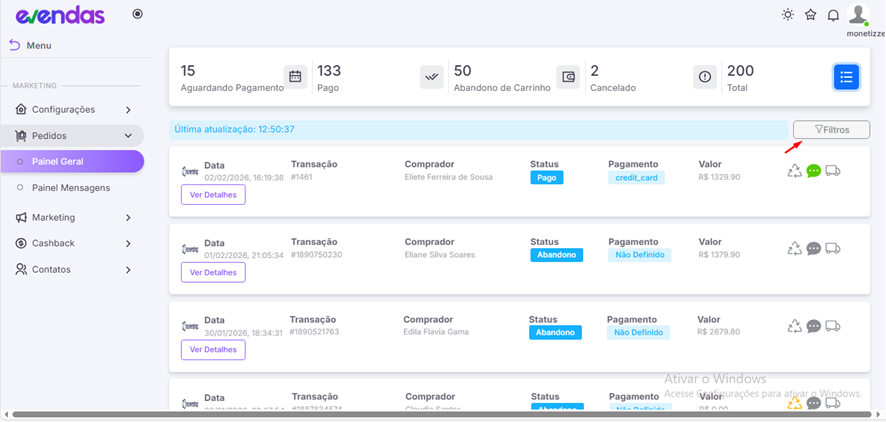
Para consultar os pedidos que entraram dentro do E-Vendas é bem simples. Acesse o link https://menu.e-vendas.net.br, e clique no módulo de Marketing. Dentro do módulo de Marketing clique em Pedidos > Painel Geral
A tela de pedidos mostrará todos os seus pedidos recebidos da sua Plataforma configurada. Nela você conseguirá saber os pedidos que entraram no E-Vendas, o status do pedido, e detalhes das mensagens daquele pedido.
1.1 Utilizando Filtros de Busca
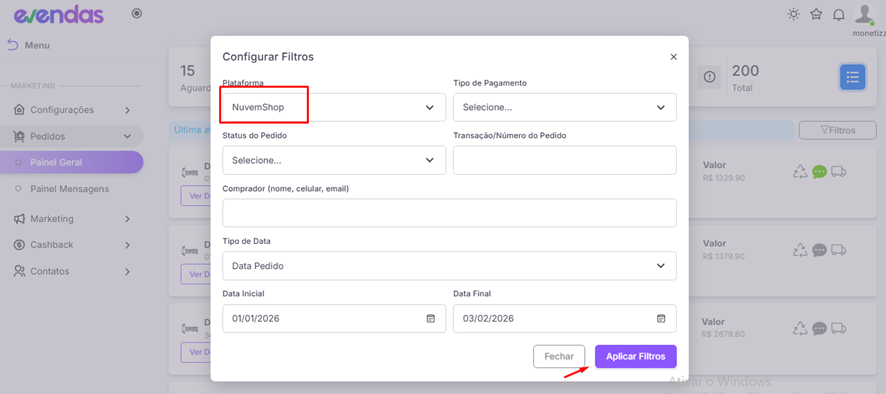
Ao acessar o painel, utilize o botão de Filtro para abrir um pop-up de busca personalizada. Para resultados precisos, você pode filtrar por:
- Plataforma: Seleção obrigatória da origem da venda.
- Período: Data inicial e data final (obrigatórios).
- Critérios Adicionais: Tipo de pagamento, Status do pedido, Número do pedido ou Nome do comprador.
Nota: Se preencher apenas Plataforma e Datas, o sistema trará todos os registros do período
1.2 Resumo de Status
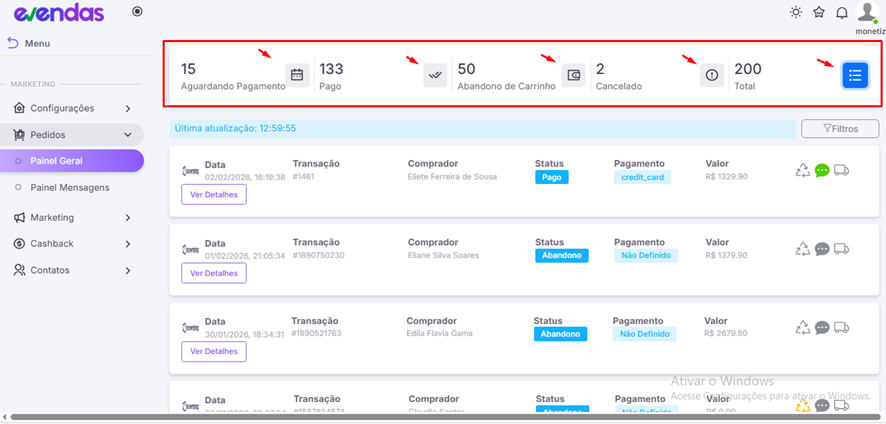
No topo da página, o sistema exibe cards com o resumo de status dos pedidos.
- Filtrar por Status: Clique em um card específico para ver apenas os pedidos daquela categoria.
- Limpar Filtro: Clique no ícone azul à direita para restaurar a visualização de todos os pedidos.
2. Legenda de Ícones e Funcionalidades
Abaixo, detalhamos o significado de cada símbolo presente na listagem de pedidos:
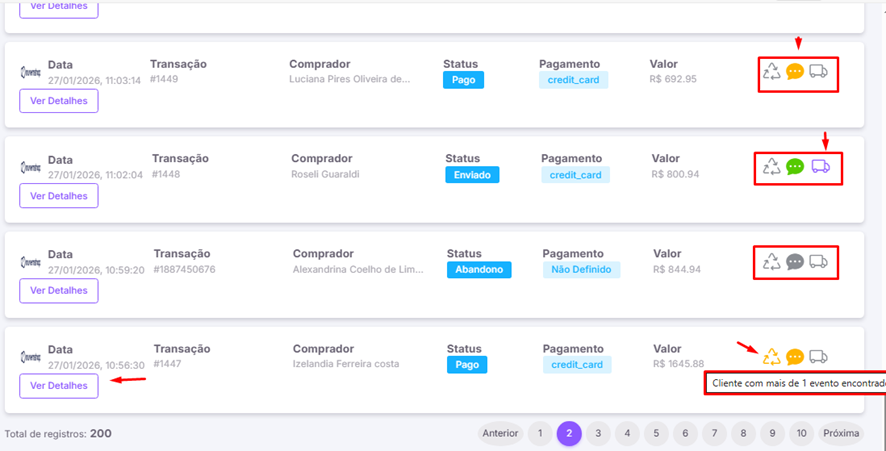
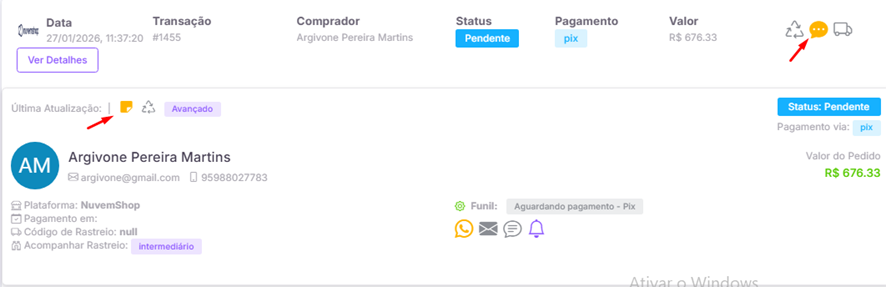
Ícone de Triângulo (Histórico do Cliente)
- Laranja: Indica que o cliente possui mais de um pedido registrado no sistema.
- Cinza: Indica que este é o único pedido encontrado para este cliente.
Ícone de Balão (Status da Mensagem)
- Laranja: Mensagem gerada pelo sistema, aguardando na fila de disparo.
- Verde: Mensagem enviada com sucesso.
- Cinza: Nenhuma mensagem foi gerada para este pedido.
Ícone de Carrinho (Notificação de Transporte)
- Roxo: Notificação de rastreio enviada ao cliente.
- Cinza: Notificação de rastreio ainda não enviada.
3. Detalhamento e Auditoria
Ao clicar em "Ver Detalhes", você terá acesso ao histórico completo da transação.
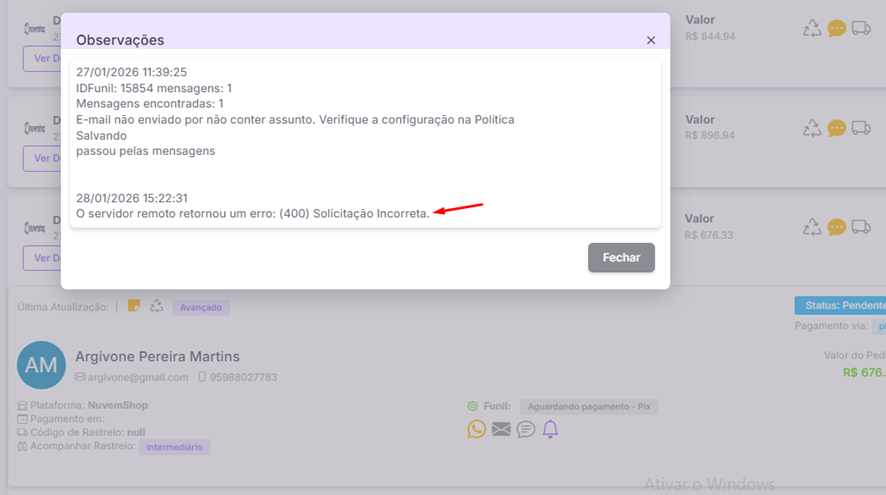
- Observações (Destaque Laranja): Exibe o registro de envio com o ID da mensagem ou a crítica de erro (motivo pelo qual a mensagem não foi disparada).
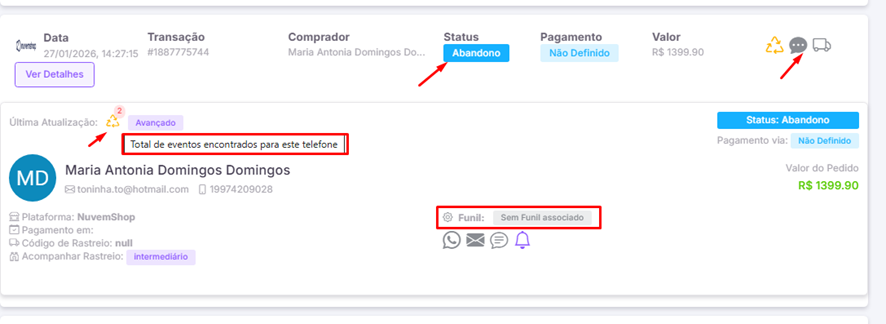
Balão Cinza no Detalhe: Indica que o pedido não possui um funil de vendas associado, impedindo a criação automática de mensagens.associado e outro destaque em triangulo com informação de total de eventos encontrados para esse telefone.
Balão Cinza no Detalhe: Indica que o pedido não possui um funil de vendas associado, impedindo a criação automática de mensagens e disparo. E outro destaque em triangulo com informação de total de eventos encontrados para esse telefone.
4. Bloqueio de Envios (Opt-out)
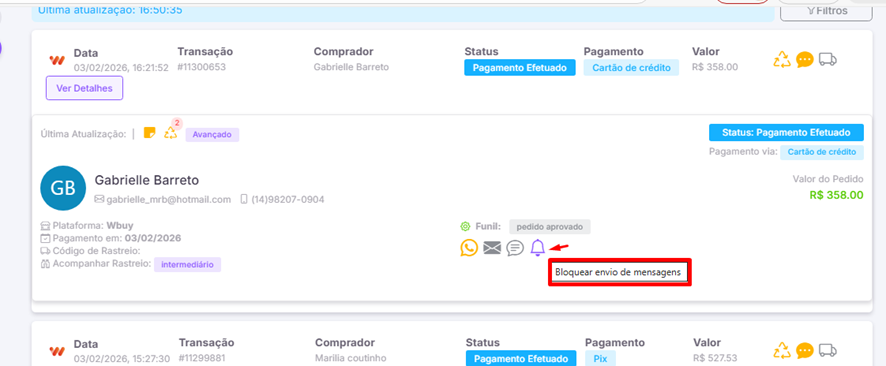
No Painel Geral, localize o ícone de Sininho para gerir a privacidade do cliente:
- Roxo: O envio de mensagens para este número está autorizado.
- Cinza/Outra Cor: O número foi bloqueado (útil para casos onde o cliente solicita não receber mais notificações). Esta ação é reversível a qualquer momento clicando novamente no ícone.
Este artigo foi útil?
Que bom!
Obrigado pelo seu feedback
Desculpe! Não conseguimos ajudar você
Obrigado pelo seu feedback
Feedback enviado
Agradecemos seu esforço e tentaremos corrigir o artigo