1. OBJETIVO
Este tutorial tem como objetivo orientar, passo a passo, a configuração de Campanha Segmentada de E-mail com Template no sistema E‑Vendas, utilizando segmentação por região e status de compra.
2. ACESSO AO SISTEMA
- Acesse o link: https://menu.e-vendas.net.br
- Faça login com seu usuário e senha.
- Clique no módulo Marketing.
3. CONFIGURAÇÃO DA SEGMENTAÇÃO
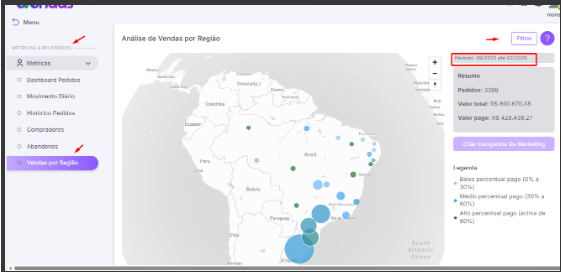
3.1 Acessar relatório por região
No módulo Marketing, clique em:
Métricas → Relatórios → Vendas por Região
Observação:
- Pode já existir um período previamente configurado e destacado na tela.
3.2 Definir período desejado
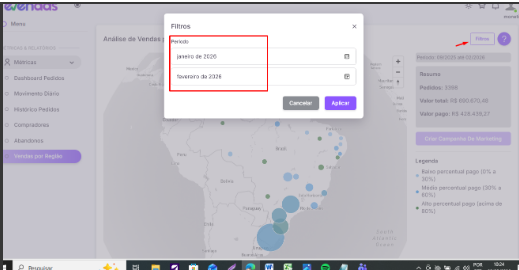
- Clique no botão FILTRO.
- Selecione o período desejado para análise.
- Confirme a aplicação do filtro.
3.3 Selecionar região
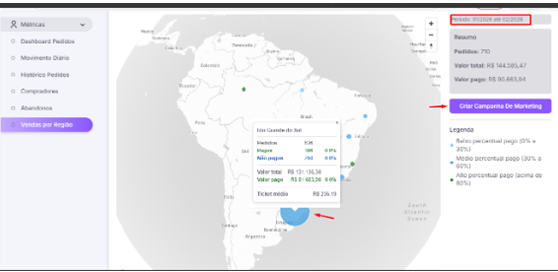
- Após aplicar o filtro, clique na região desejada.
- Clique em CRIAR CAMPANHA DE MARKETING.
Será aberto um pop‑up com as informações baseadas no filtro configurado.
4. CONFIGURAÇÃO INICIAL DA CAMPANHA
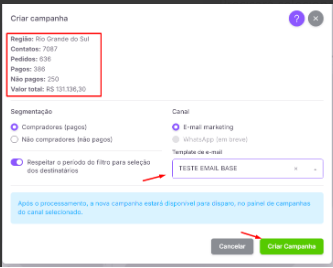
No pop‑up apresentado, configure:
4.1 Segmentação
- Compradores (pagos)
- Não compradores (não pagos)
4.2 Canal de disparo
- E-mail Marketing
- WhatsApp (quando aplicável)
4.3 Seleção do Template
- Selecione o template de e-mail desejado.
Após a configuração, clique em CRIAR CAMPANHA.
5. EDIÇÃO E CONFIGURAÇÃO FINAL
Após criar a campanha:
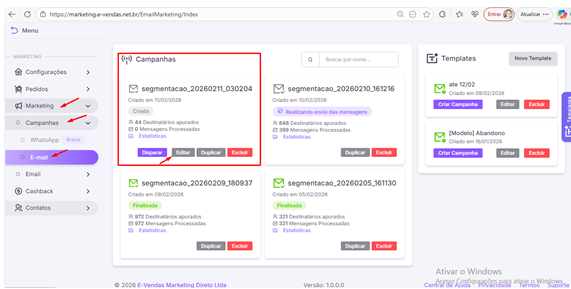
- Acesse: Marketing → Campanhas → E-mail
- Localize a campanha criada.
- Clique no botão EDITAR.
6. ENVIO DE TESTE
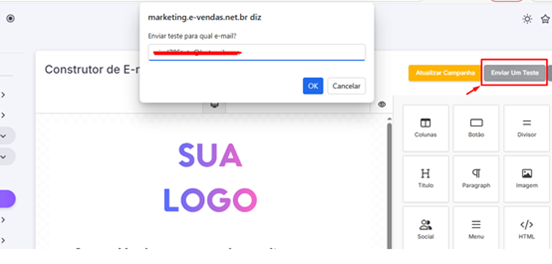
Na tela de edição será possível:
- Inserir um e-mail para envio de teste.
- Validar layout, conteúdo e variáveis.
Recomenda-se sempre realizar envio de teste antes do disparo oficial.
7. ATUALIZAR CAMPANHA
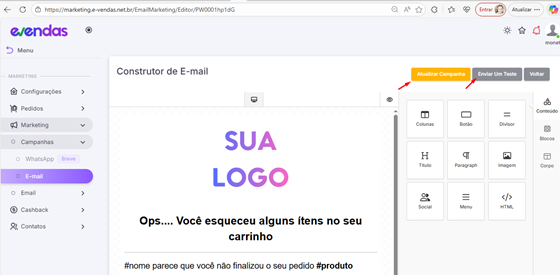
Clique no botão ATUALIZAR CAMPANHA.
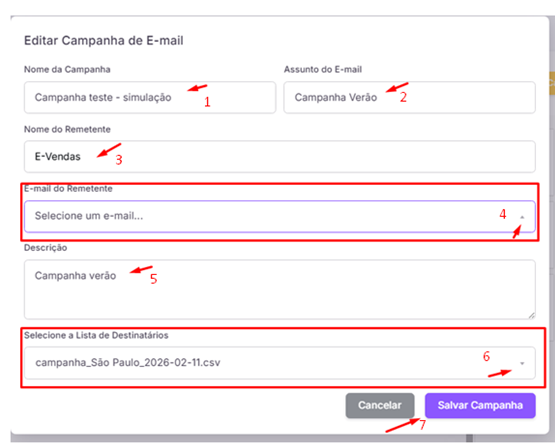
Será exibido um pop‑up para preenchimento das seguintes informações:
Campos obrigatórios:
- Nome da Campanha
Descreva um nome identificador para controle interno. - Assunto do E-mail
Defina o assunto que será exibido ao destinatário. - Nome do Remetente
Nome que aparecerá como remetente do e-mail. - E-mail do Remetente
Deve ser um e-mail previamente validado para disparo. - Descrição
Informação interna para organização da campanha. - Selecione a lista de destinatários
- A lista gerada na etapa do Mapa será carregada automaticamente.
- Também é possível selecionar uma lista utilizada anteriormente.
- Clique em SALVAR CAMPANHA para finalizar esta etapa.
8. DISPARO DA CAMPANHA
Após salvar:
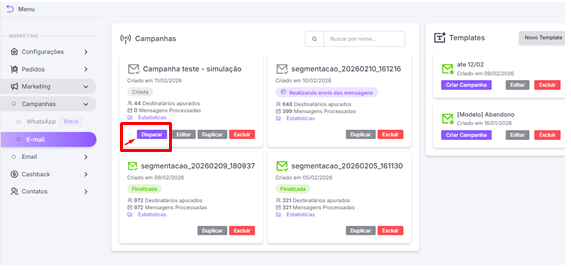
- Clique no botão DISPARAR.
- A campanha entrará em processo de envio.
9. OUTROS BOTÕES DISPONÍVEIS
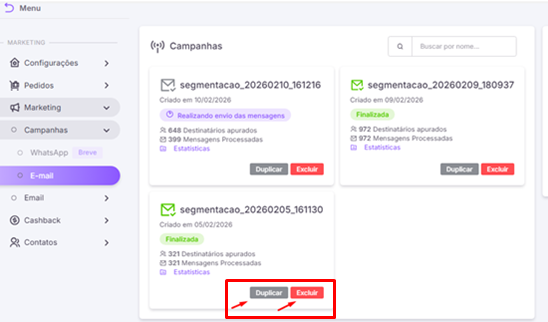
DUPLICAR
Permite copiar a campanha já configurada para:
- Alterar lista de destinatários
- Trocar o template
- Criar variações da campanha
EXCLUIR
Permite excluir campanhas:
- Com erro
- Criadas incorretamente
- Para organização interna
10. ACOMPANHAMENTO DE RESULTADOS
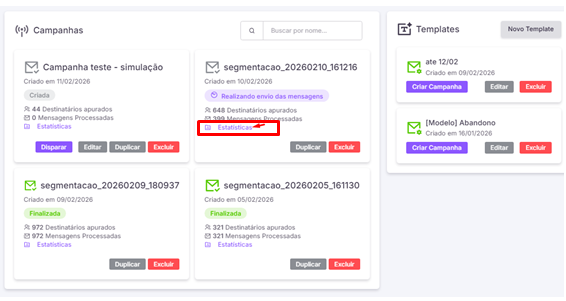
Após clicar em DISPARAR, acompanhe o desempenho clicando em:
ESTATÍSTICAS
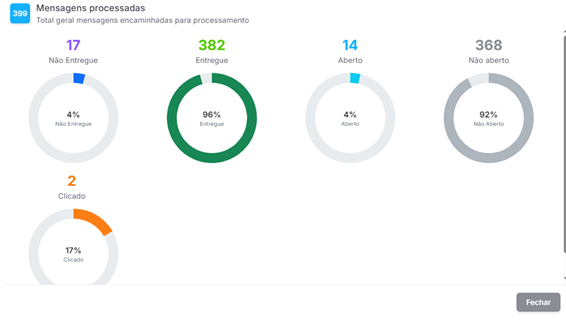
Serão apresentados indicadores como:
- Não Entregue
- Entregue
- Aberto
- Não Aberto
- Clicado
Essas métricas permitem análise de desempenho e tomada de decisão para campanhas futuras.
Este artigo foi útil?
Que bom!
Obrigado pelo seu feedback
Desculpe! Não conseguimos ajudar você
Obrigado pelo seu feedback
Feedback enviado
Agradecemos seu esforço e tentaremos corrigir o artigo