Esse tutorial tem como objetivo orientar, passo a passo, a configuração do evento de abandono de carrinho da Loja Integrada, utilizando a integração com o E‑Vendas, garantindo que os abandonos sejam corretamente capturados e exibidos no painel de Marketing.
Acessar o módulo de Marketing
Acesse o link: https://menu.e-vendas.net.br
Clique no módulo Marketing e clique em:
Configurações>>Integrações
Em Novo cadastro de Integrações:, selecione o card Loja Integrada, Tipo de integração: Token
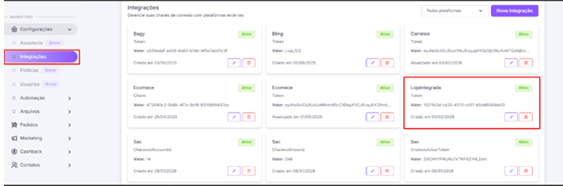
Localize a integração já existente da Loja Integrada, clique no ícone azul de lápis (Editar)
Clique em Gerar Script de Abandono, Copiar o Script de Abandono
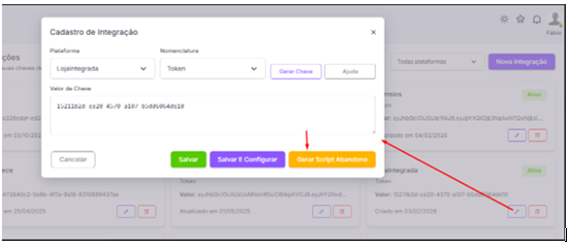
Após gerar o script, copie todo o conteúdo exibido
**Observação importante:
NÃO edite o texto da mensagem de aviso de abandono
A mensagem exibida ao cliente é padrão do navegador e não pode ser alterada
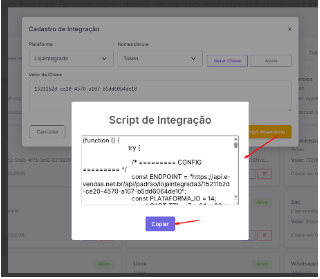
CONFIGURAÇÃO NA LOJA INTEGRADA
Acessar o painel da Loja Integrada, Entre no Painel de Controle da Loja Integrada, Acesse a área de configurações da loja, e Configurar os campos corretamente
Inserir o Script de Abandono
Localize o campo Conteúdo (HTML / Script)
Cole o script de abandono copiado do E‑Vendas
Salve as alterações
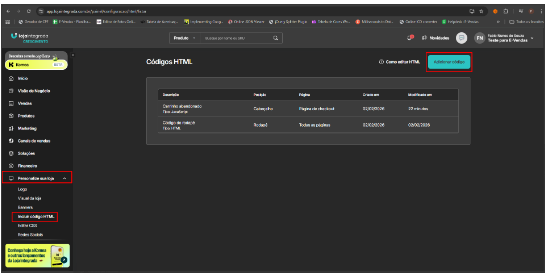
Os campos destacados devem estar configurados exatamente conforme orientado pelo E‑Vendas.
**Atenção: Qualquer divergência nesses campos pode impedir o funcionamento correto do abandono
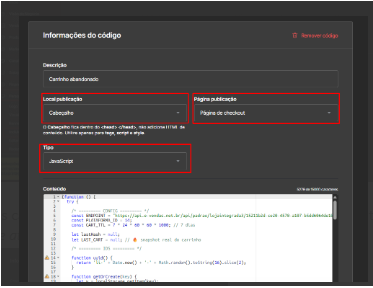
Inserir o Script de Abandono
Localize o campo Conteúdo (HTML / Script)
Cole o script de abandono copiado do E‑Vendas
Salve as alterações
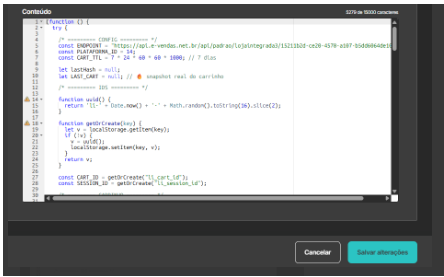
TESTE DE FUNCIONAMENTO
Em seguida poderá fazer um teste , onde o comprador deverá receber esse aviso.
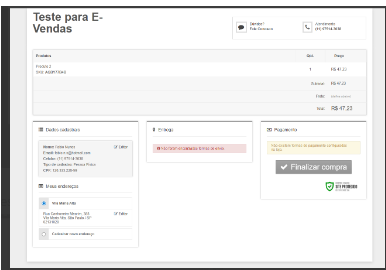
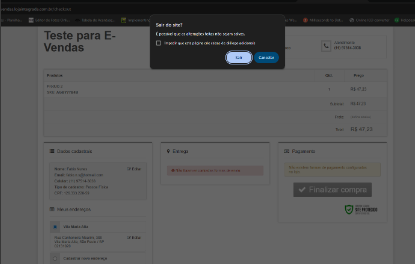
VISUALIZAÇÃO DO ABANDONO NO E‑VENDAS
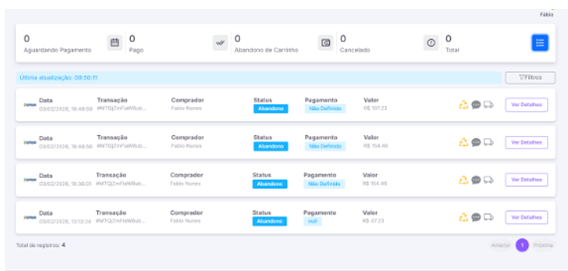
Após o teste, Acesse o E‑Vendas, vá até Marketing >>Pedidos>>Painel Geral
✔ O pedido deverá aparecer como Abandono de Carrinho.
Este artigo foi útil?
Que bom!
Obrigado pelo seu feedback
Desculpe! Não conseguimos ajudar você
Obrigado pelo seu feedback
Feedback enviado
Agradecemos seu esforço e tentaremos corrigir o artigo